El cambrer es té que autenticar per entrar en l’aplicació.
El cambrer amb una tableta o amb un mòbil, agafa la comanda de la taula, la guarda identificada per numero de la taula o nom del client en la base de dades. Imprimeix una copia a la barra i un altre a la cuina. L'aplicació també pot donar l'ordre d'imprimir el tiquet quan el client demana el compte.
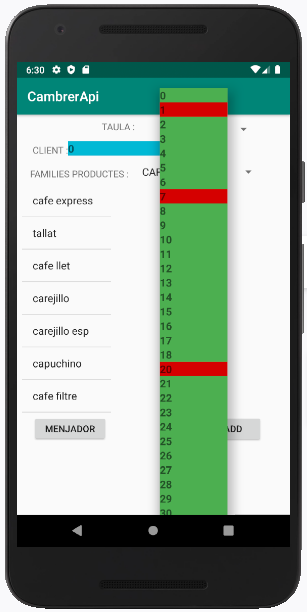
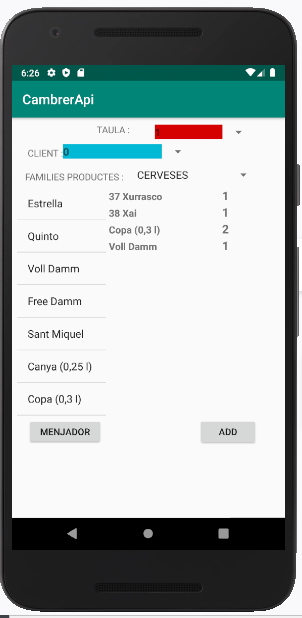
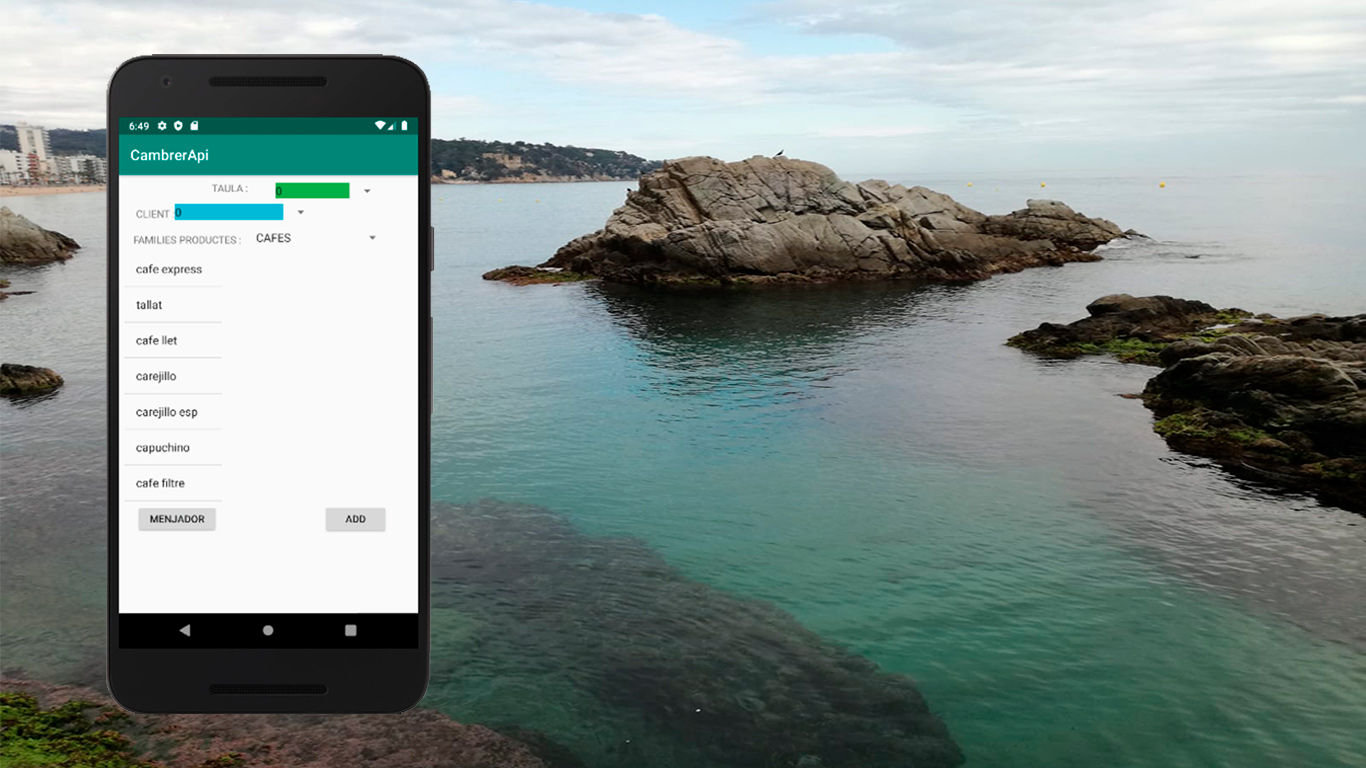
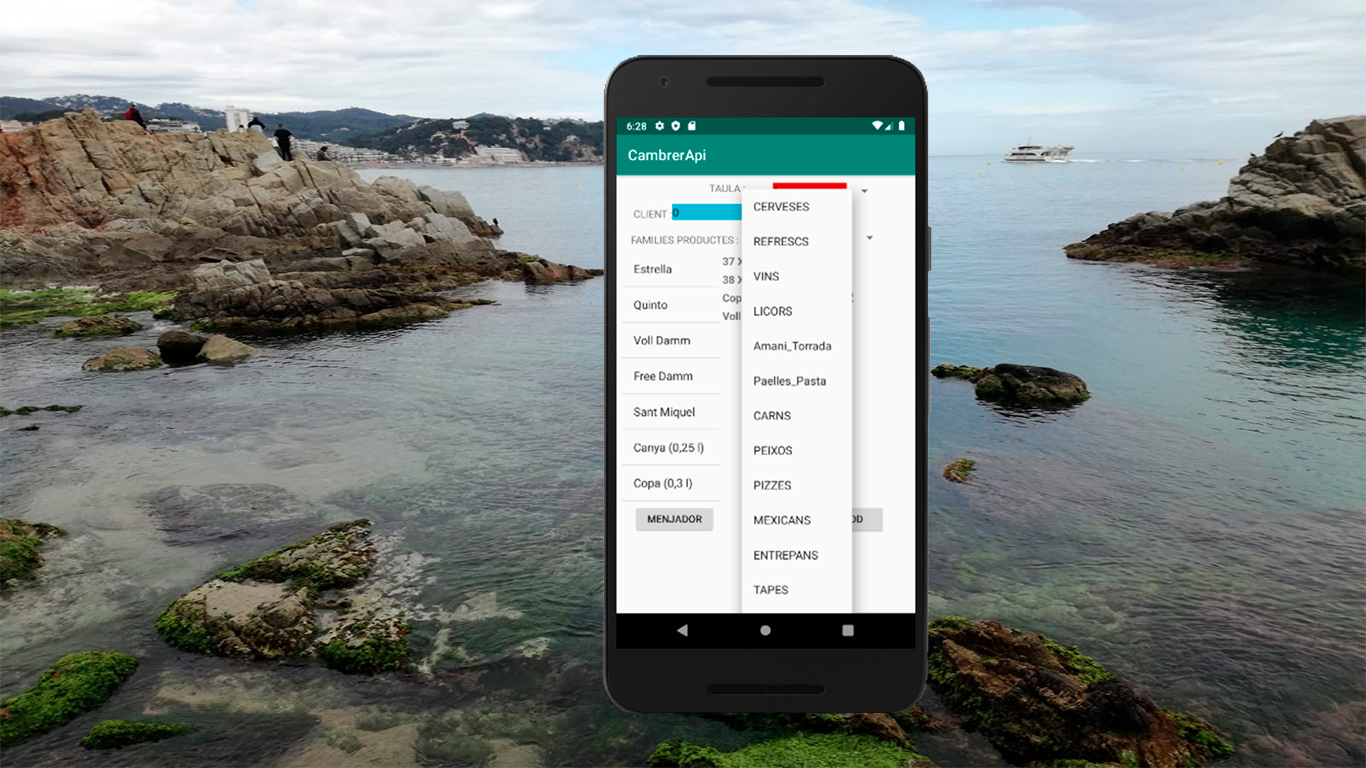
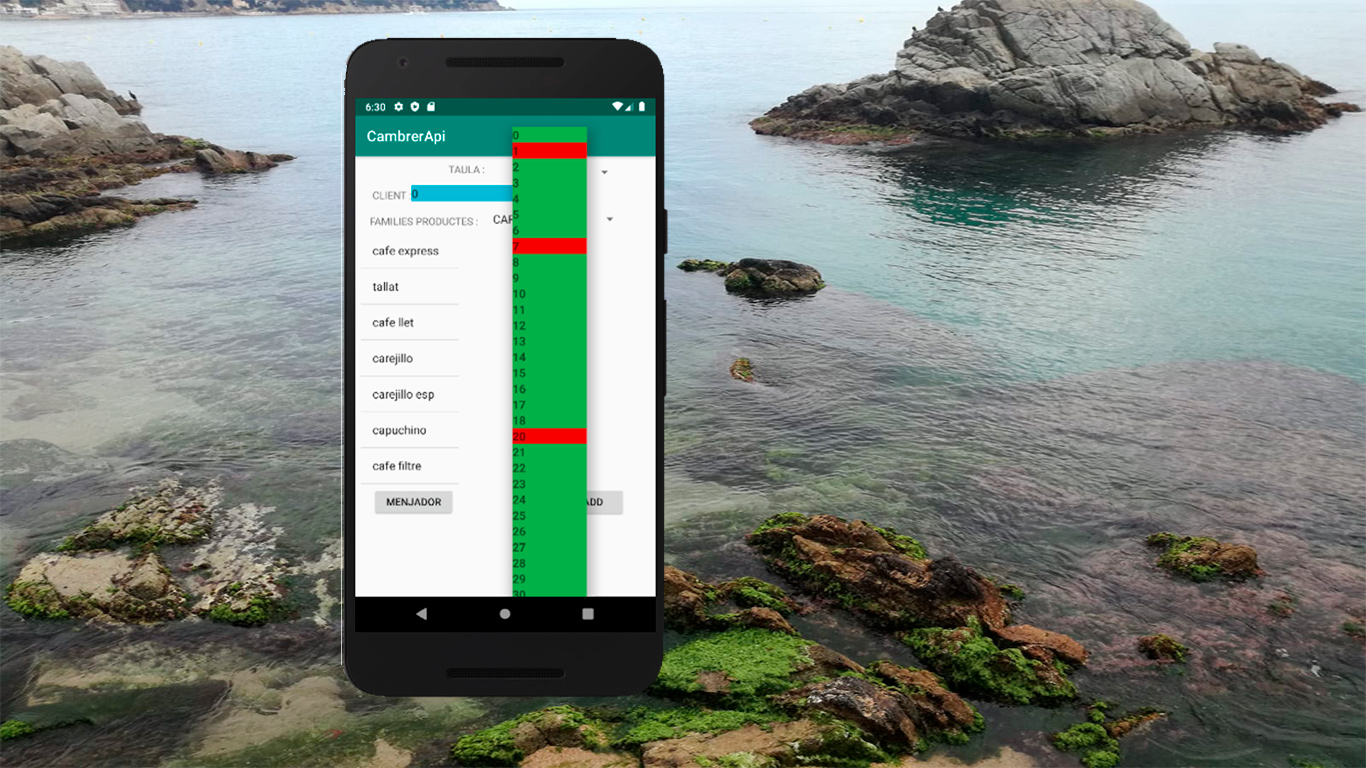
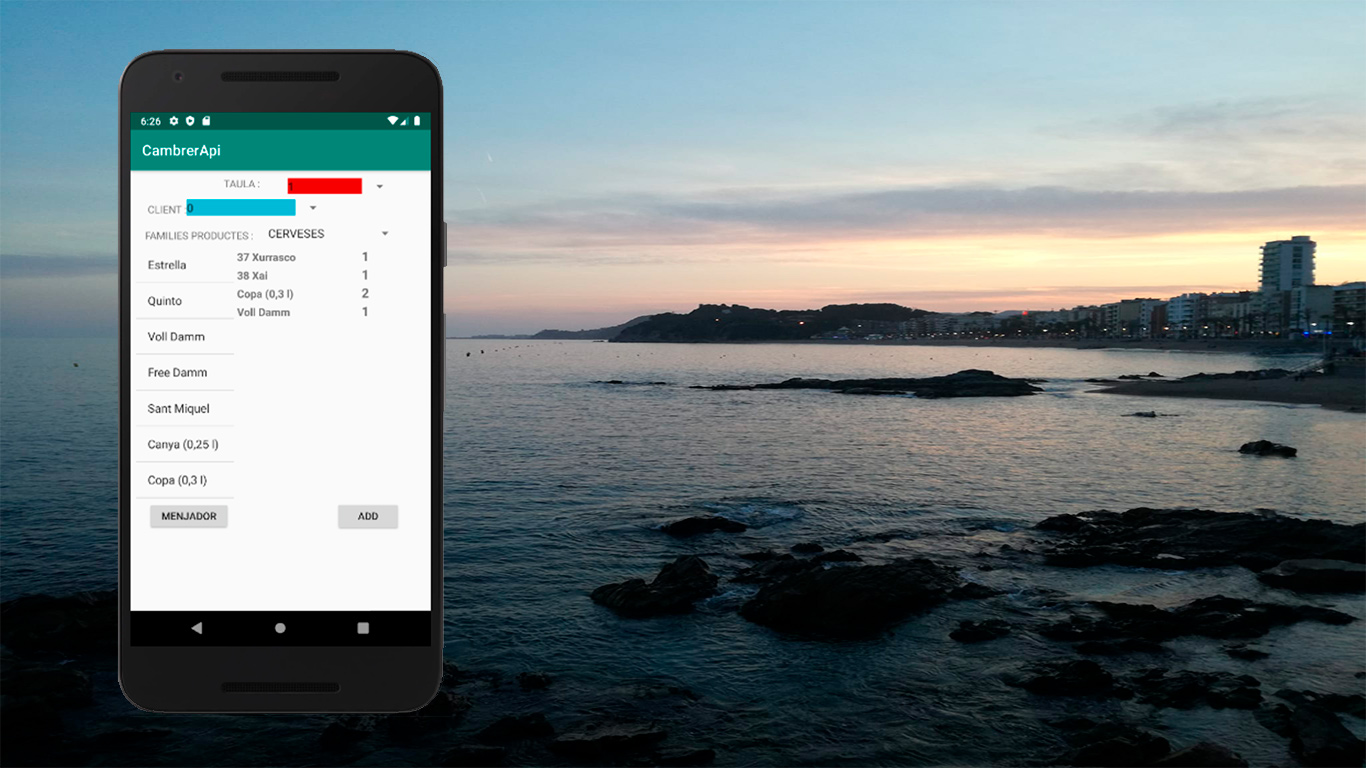
Desplegables dels clients, de les taules i de les famílies dels productes. Les taules lliures en verd i les ocupades en vermell. Al clicar en una família s’obre a la esquerra tots els seus productes.
El cambrer només té que anotar la comanda i clicar en el botó add (afegir).
Sempre es pot afegir nous productes en la comanda inicial.
En el moment que el client demana un nou producte, aquest queda inserit en la base de dades. Difícilment és poden perdre productes sense anotar.
Si la comanda son plats elaborats en la cuina, l’impressora de la cuina rep la comanda, si son begudes o altres productes elaborats en la barra, és la barra qui rep el missatge.
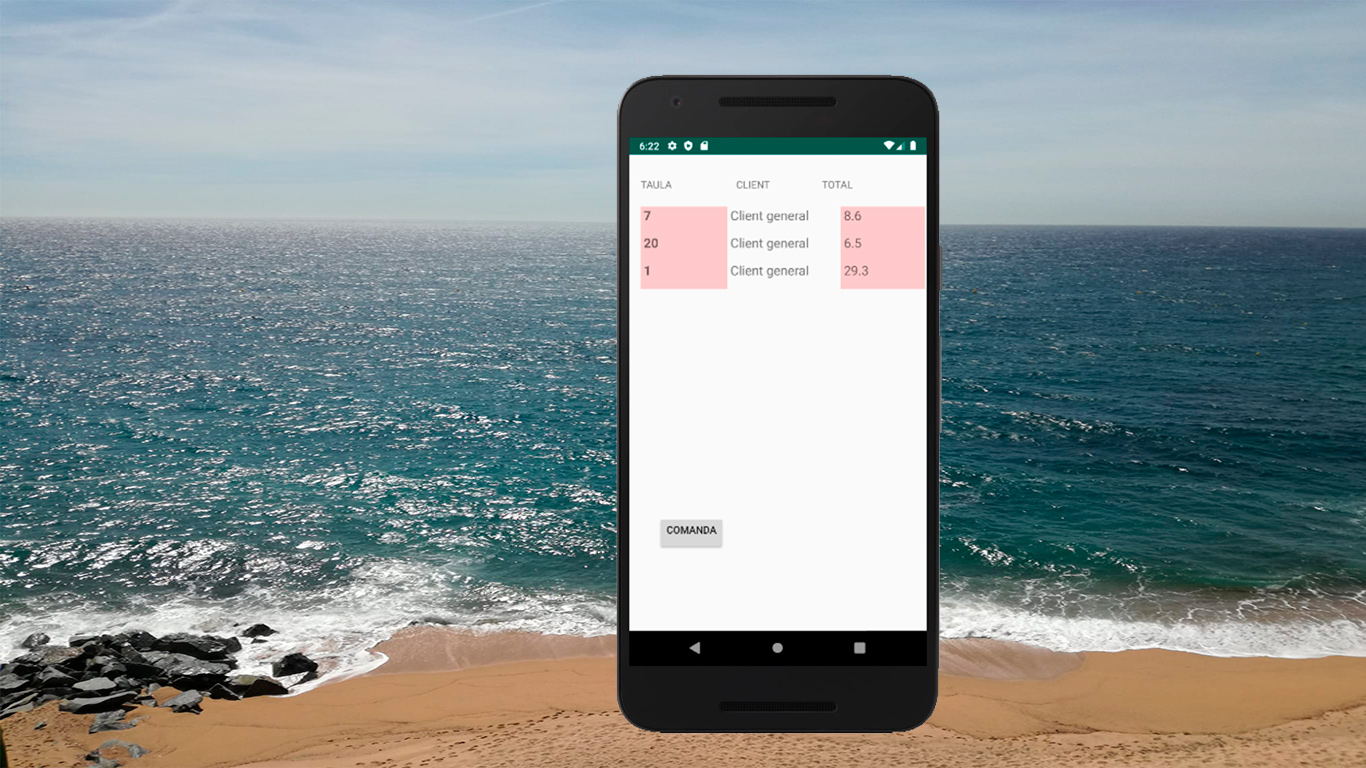
El cambrer pot escriure una nova comanda o anar al menjador per consultar totes les comandes de totes les taules.
El la foto del costat el cambrer agafa una nova comanda de la taula 1.
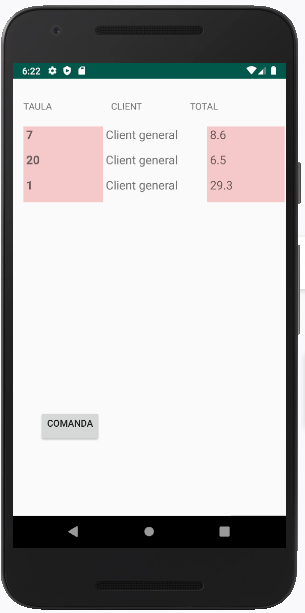
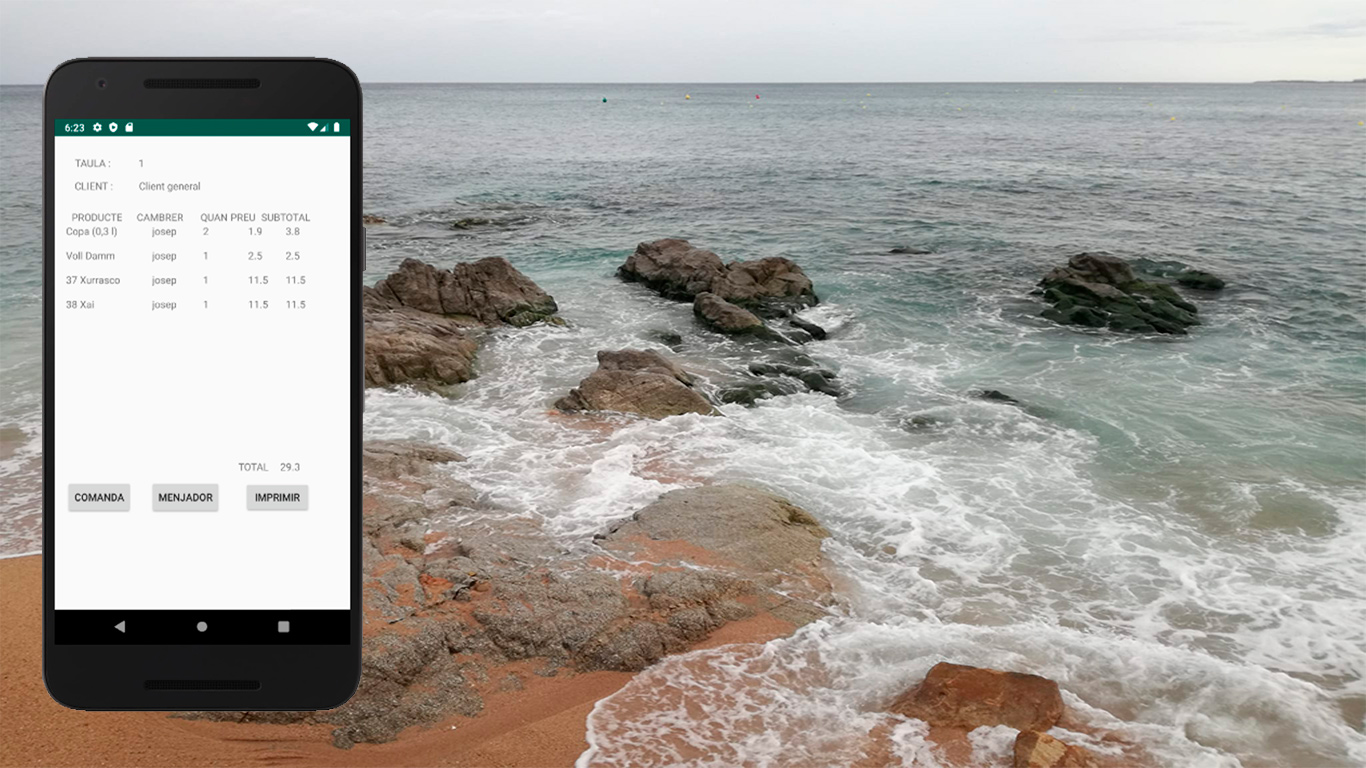
En aquest cas la taula número 1 anotada anteriorment el import és de 29.30€.
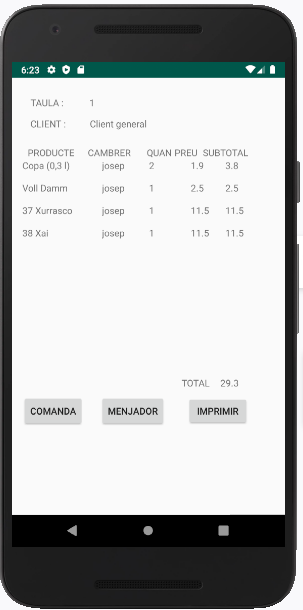
Al clicar en la línia de la taula del menjador, la vista canvia i mostra el detall de la comanda.
El botó comanda és per anotar una nova comanda.
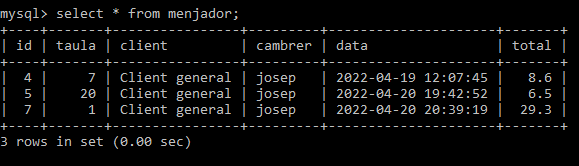
El botó imprimir envia l’ordre d’imprimir la factura pro-forma a la impressora sense fil. El cambrer pot portar una impressora portàtil o anar a la barra a buscar el tiquet.
El botó menjador torna a la vista general de totes les taules. El botó comanda és per anotar una nova comanda.
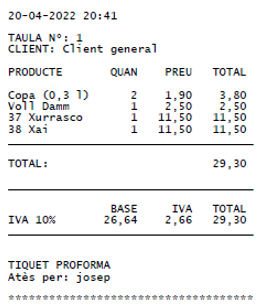
El servidor de la base de dades es MySQL i en el nostre cas està instal·lat en el ordinador de la barra i que fa les tasques de caixa principal. Si fem una consulta al menjador, ens mostra la situació de totes les taules.
El escenari amb les aplicacions CambrerApp i CaixaApp treballant juntes, és com el següent:
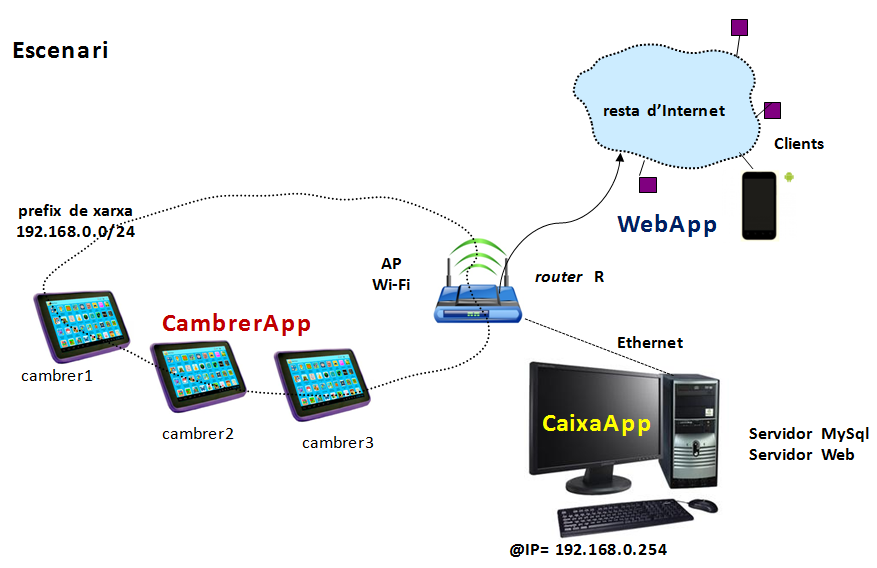
El Router com Acces Point crea una xarxa Wi-Fi on es connecten els cambrers amb el servidor MySQL i el servidor Web Apache.
En el ordinador dels servidors MySQL i Apache, instal·lem la aplicació d’escriptori CaixaAPP com també les impressores i el calaix port-monedes.
Per consultar l’aplicació CaixaApp, cal visitar el article de TresAvis:
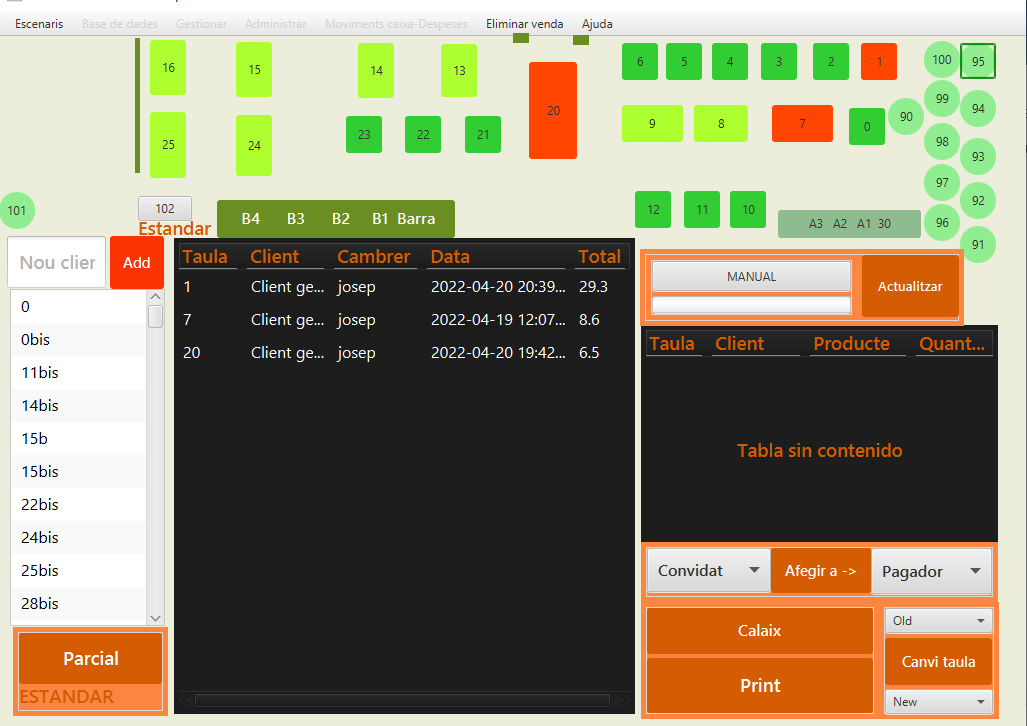
caixa-tpv.tresavis.catLa vista principal de CaixaApp mostra el menjador amb la distribució de les taules, les que estan ocupades i les lliures. També mostra el import de les comandes i altres funcionalitats.
En un article futur explicarem l’aplicació Web WebApp on el client pot fer-se ell mateix la comanda des d’Internet.
Altres articles de TresAvis en : www.tresavis.cat